Prepare o seu deck, invoque criaturas lendárias e domine as arenas em uma experiência TCG baseada no MMORPG mais icônico de todos os tempos.
Use cartas de Beholders, Demons e Dragons para montar sua estratégia e destruir seus oponentes no campo de batalha.
O campo é feito por SQMs (quadrados): dependendo de onde coloca os seus monstros, pode pagar custos diferentes ao jogar. Há cartas com dano em área, cura em área e outros efeitos que atingem vários quadrados de uma vez.
Pode desafiar NPCs no menu Fases / NPCs para receber Busters, boosters e outras recompensas ao vencer — desbloqueios, itens e mais.
Clique aqui para baixar o cliente oficial (.zip) ou use o botão de download no Discord.
Clique para baixar ↓Abra o cliente e crie sua conta de forma rápida e segura diretamente no jogo, sem precisar do site.
Clique para ver o passo a passoMonte o seu baralho no Grimório do cliente e use Batalha para entrar em partidas contra jogadores ou bots.
Clique para ver o passo a passoPlaylist oficial
Guia de instalação
Passo 1: descarregue o ficheiro Cliente.zip para o seu computador.
Nos passos seguintes explicamos como extrair, abrir o Cliente.exe e criar a conta só dentro do jogo (sem usar o site).
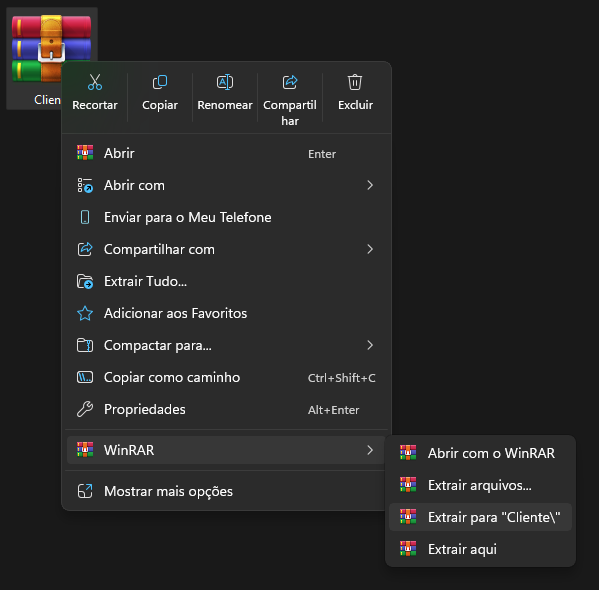
Depois do download, extraia o .zip com WinRAR, WinZip, 7-Zip ou Extrair tudo do Windows; no exemplo ao lado (WinRAR) use Extrair para Cliente\ ou equivalente para obter a pasta com os ficheiros do jogo.
Não tem WinRAR? Descarregue em win-rar.com (site oficial).
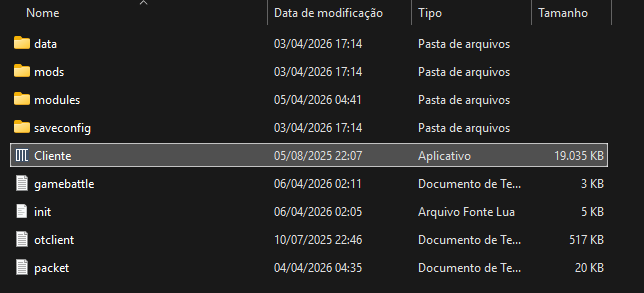
Abra a pasta extraída e execute Cliente.exe, como na imagem ao lado.
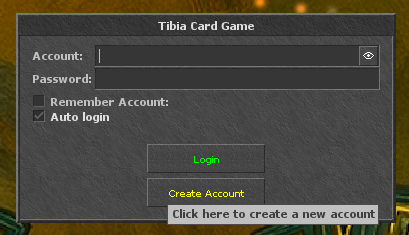
Com o Cliente.exe aberto, na tela de login clique no botão amarelo Create Account / Criar conta.
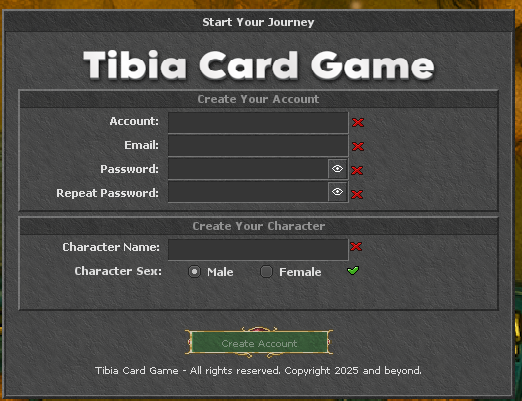
Com tudo válido, clique no verde Create Account no formulário.
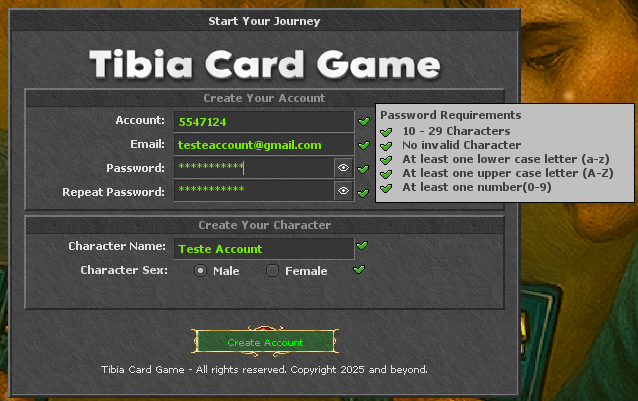
O cliente valida a senha em tempo real; as regras são as do painel no jogo (como na imagem).
Com todos os itens em verde, confirme com Create Account; depois entre com o número da conta e a senha.
Tutoriais
Escolha um guia nos cartões abaixo. Vamos acrescentando mais tópicos com o tempo.
Guia no cliente
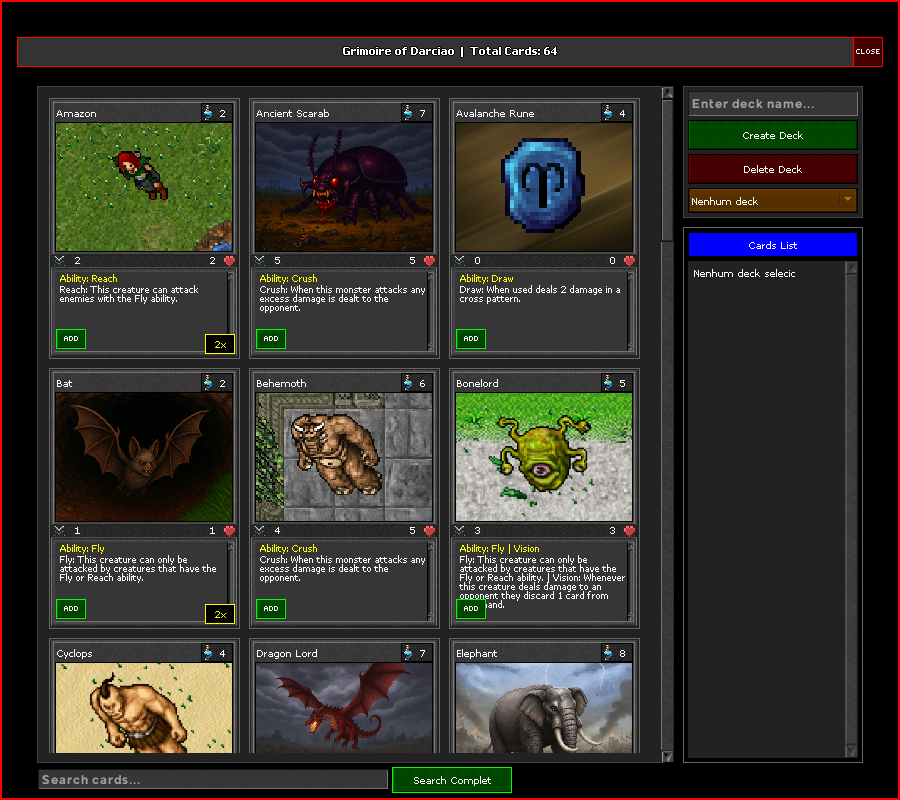
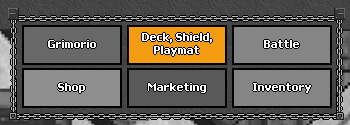
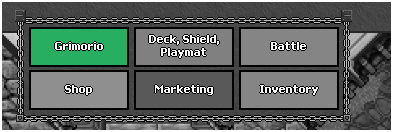
Assim que ligar o seu personagem, no topo do cliente aparecem os botões principais. Clique em Grimório (ou Grimoire) para abrir o ecrã onde monta os baralhos.
Recebe algumas cartas gratuitas ao começar. As cartas iniciais não podem ser colocadas no Marketing à venda.
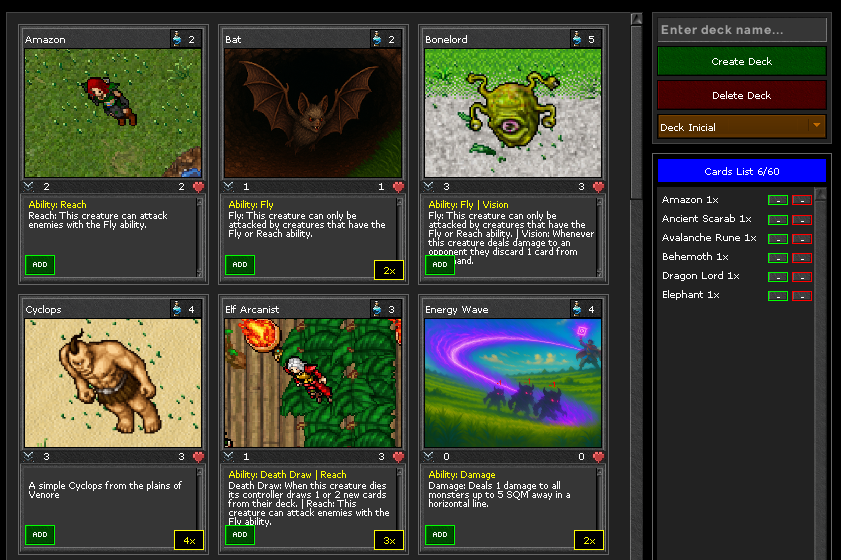
Do lado esquerdo é como a sua pasta de cartas: mostra tudo o que tem disponível. Lá em baixo, Search cards ajuda a encontrar cartas que estão nos seus decks (baralhos) ou no próprio grimório.
Ao apagar um deck, as cartas desse baralho voltam para o grimório.
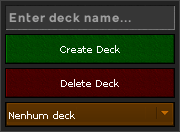
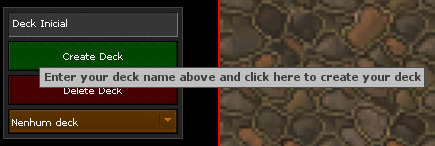
Digite o nome no campo Enter deck name (por exemplo “Deck Inicial”) e clique em Create Deck para confirmar.
Para apagar, selecione o deck na caixa de seleção e use Delete Deck.
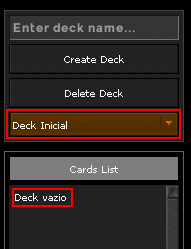
Com o deck escolhido no menu, a zona Cards List mostra Deck vazio até adicionar cartas. É normal: o baralho acabou de ser criado.
Nas cartas do grimório à esquerda, clique no botão verde ADD para ir colocando cartas no deck selecionado.
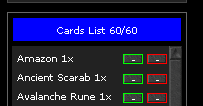
Regras: no máximo 4 cópias da mesma carta no deck e no máximo 60 cartas no total. O cabeçalho Cards List mostra algo como 6/60 à medida que adiciona.
Quando o contador chegar a 60/60, o deck está cheio. Pode ajustar quantidades com os botões ao lado de cada carta na lista.
Já sabe criar e preencher um baralho no cliente. Bom jogo!
Guia no cliente
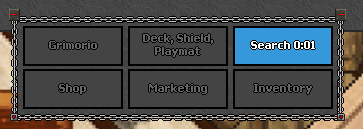
Depois de montar um deck, no topo do cliente clique no botão Deck, Shield, Playmat para escolher o baralho com que quer jogar e personalizar o visual.
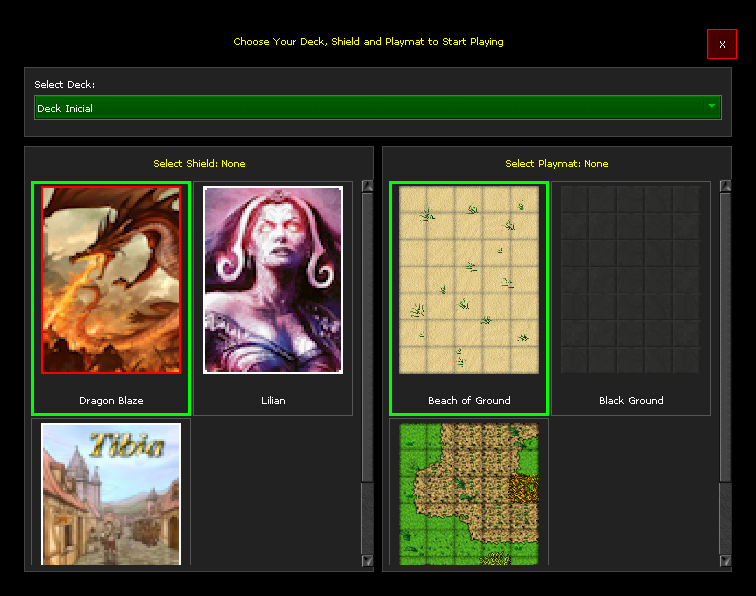
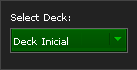
Abre a janela Choose Your Deck, Shield and Playmat. Em Select Deck, clique na lista e escolha o deck que quer usar na batalha.
A escolha fica guardada no cliente: não precisa de voltar a selecionar sempre que entrar.
O campo Select Deck mostra os baralhos que criou no Grimório. Escolha um e passe à escolha do shield e do playmat.
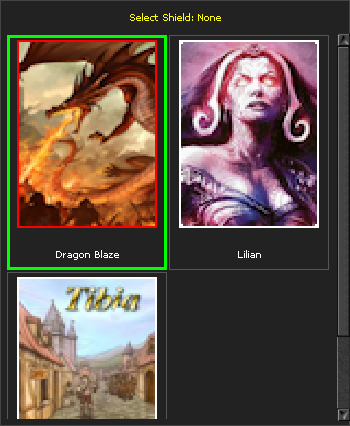
Shield é a imagem do verso das cartas — apenas estética, não muda o jogo.
Pode comprar mais shields na Shop (loja) do jogo. Clique num shield para o selecionar.
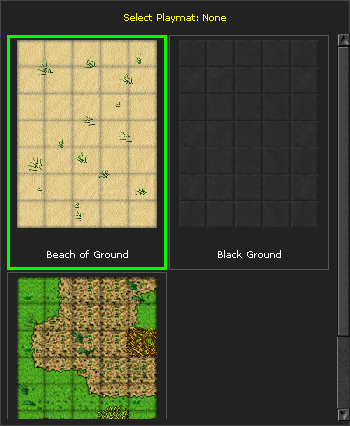
Playmat é o campo de batalha personalizado: não influencia regras nem estatísticas, é só visual.
Há outros playmats à venda na Shop. Escolha o que preferir.
Com os três definidos (deck, shield e playmat), pode fechar a janela. Volte ao menu e clique no botão azul Battle para procurar partida.
Ao clicar, o botão muda (por exemplo Search / Searching com tempo) enquanto o cliente procura jogadores que também entraram na fila.
Se vir Battle 1, Battle 2, etc. sem ter clicado, indica que há jogadores à procura de batalha. Por volta de 5 segundos, o jogo pode formar pares ao acaso entre quem está na fila.
Se não houver jogadores suficientes, por volta de 10 segundos pode entrar numa batalha contra um bot.